
В данной статье будет рассмотрено производство 2.2 в версии ERP 2.5. Функционал подсистемы производства в данной конфигурации имеет очень гибкие возможности, что позволяет настроить его под нужды любого предприятия, не прибегая к доработкам. Первичная настройка производства задаёт направление всем будущим операциям, поэтому настоятельно рекомендуется обращаться за помощью к специалистам при настройке этой достаточно сложной и обширной подсистемы.
Рассмотрим работу с производством, с разделением по должностям. От формирования заказа на производства, до распределения операций на сотрудников, либо создания заказа переработчику.
Менеджер продаж/Менеджер по обеспечению потребностей/Главный диспетчер производства
Первое что необходимо создать для запуска производства в работу, это заказ на производство.
Создать его можно на основании Заказа на перемещение, Заказа клиента, вручную, либо через формирование заказов по потребностям.
Рассмотрим создание вручную.
Переходим по пути: Производство – Межцеховое производство – Заказы на производство.
Переходим и нажимаем Создать Новый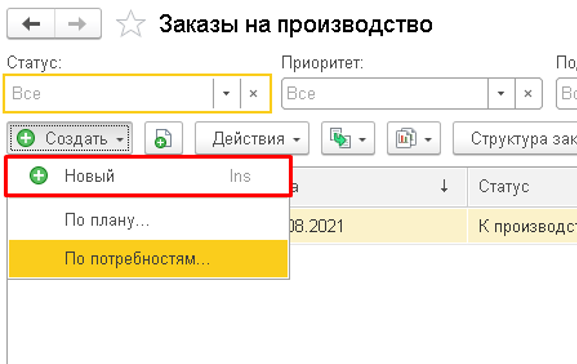
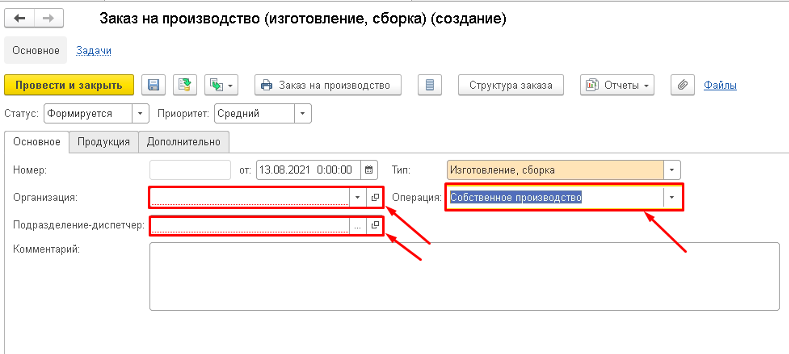
Указываем Организацию, Подразделение-диспетчер, в операции должно быть проставлено собственное производство
На вкладке продукция указываем производимый товар, через кнопку добавить, его количество, спецификацию по которой будем его производить в поле получатель указываем склад, на который будем приходовать данный товар.
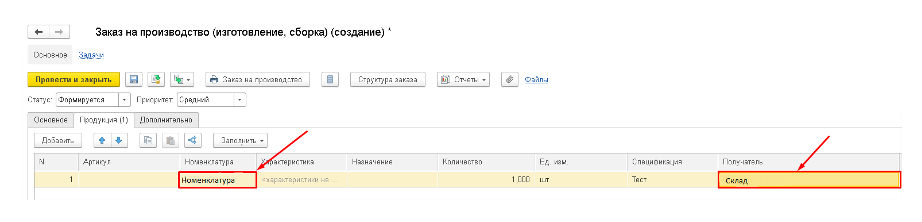
Если нам необходимо создать заказ для планирования производства, но не запускать в работу, оставляем статус Формируется, который при создании заказа выставляется автоматически.
На этом работа менеджера продаж завершена.
Переходим к работе главного диспетчера, планирующего Заказы на производство
Если заказ нужно запустить в работу нажимаем К производству
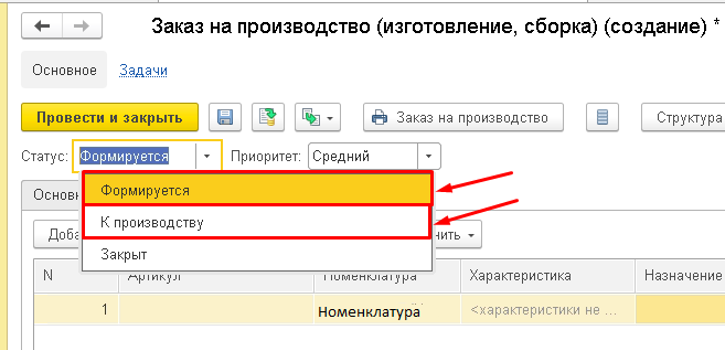
Нажимаем Провести и закрыть.
Теперь переходим в рабочее место: Производство – Межцеховое управление – Управление очередью заказов.
Здесь появляются только те заказы, чей статус К производству.
Слева у нас список заказов с иконками, указывающими на то, что необходимо сделать с заказом.
Справа иконки и объяснения к ним, если назначить галку возле любой из иконок то из списка мы отберём только те заказы, которые требуют действия, которое мы выбрали
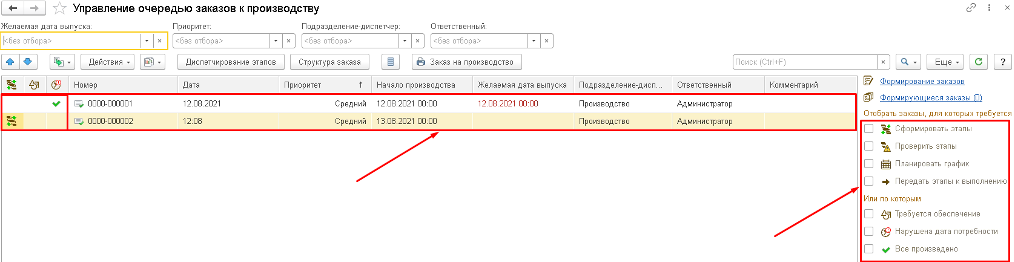
Нажмём на иконку напротив заказа. Который мы создали

И нам выпадет окно с необходимыми этапами
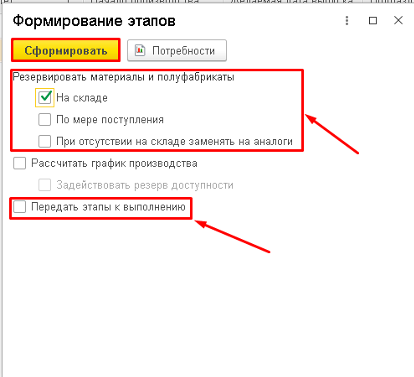
Выбираем как будут резервироваться материалы в производство.
-
Если выбрать на складе, то те полуфабрикаты, которые указаны, к производству в нашей спецификации сменят реквизит с производится в процессе на обеспечивается и зарезервируются материалы под производство продукта.
-
Если выбрать по мере поступления, то в статус обеспечивать встанут абсолютно все материалы и полуфабрикаты
-
Если выбрать – при отсутствии на складе заменять на аналоги – отработает наше разрешение на замену материалов
-
При выборе передать этапы к выполнению все этапы автоматически встанут в статус к оформлению и повлияют на потребности.
Затем выбрав нужное нажимаем сформировать.
Переходим из этой формы в диспечирование этапов.
Если обратить внимание на колонку состояние мы увидим, что он создан в статусе формируется по умолчанию. Так же на первичном этапе он может стоять в статусе К выполнению, если мы проставим соответствующее булево на этапе разбивки заказа на этапы
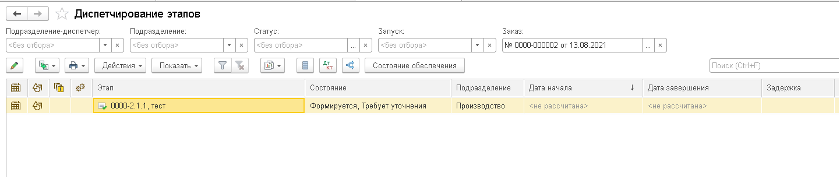
Прогружаемся двойным кликом в этап.
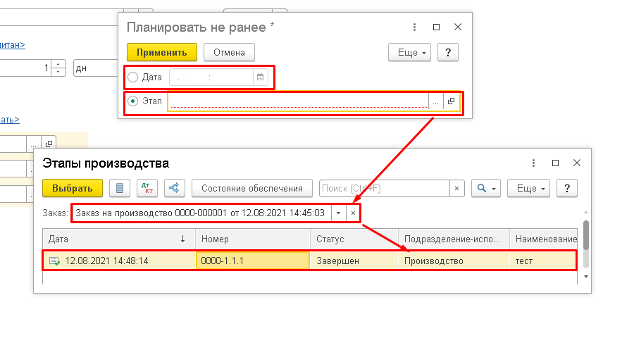
На первой закладке всё заполнилось из Ресурсной спецификации. Корректировка которую можно здесь провести это планирование, здесь можно указать что этап будет планироваться по общей деятельности и нажав булево планировать не ранее, мы можем поставить выполнение данного этапа не ранее другого произвольного этапа
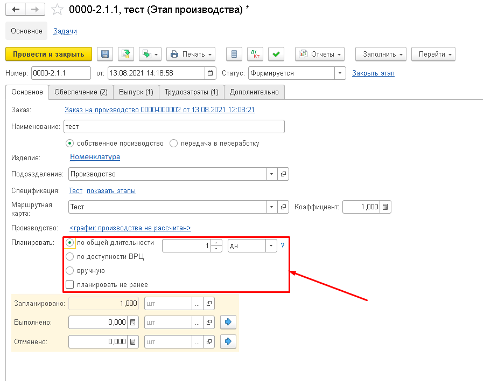
Мы можем выбрать либо планирование не ранее даты. Либо не ранее произвольного этапа из этого либо какого-либо другого этапа. Выбираем нужный заказ и его этап
Так же если мы вернёмся к нашей вкладке основное мы увидим, что указанно собственное производство, потому что оно было в ресурсной спецификации, но также мы можем указать и стороннее
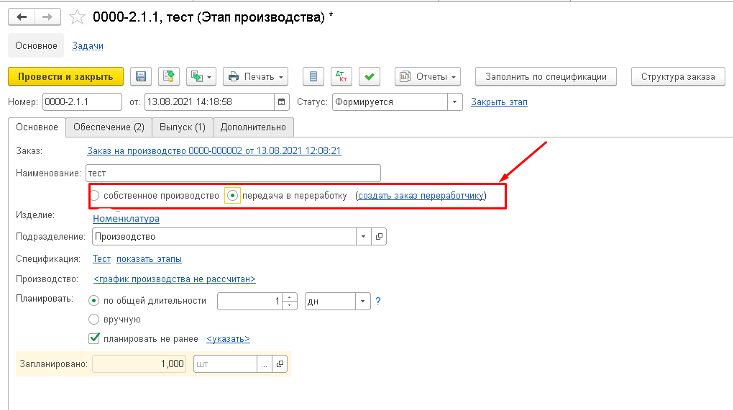
Тогда в этапе появится автоматически гиперссылка на создание заказа переработчику.
Далее главный диспетчер должен проверить обеспечение товара.
Указать склад и просмотреть что обеспечивается, а что будет производиться
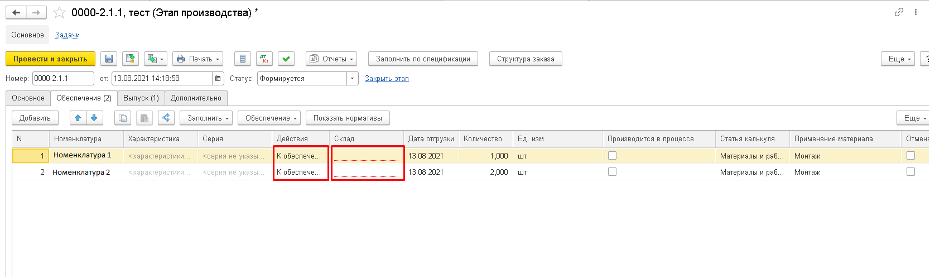
Если производиться в процессе, но по причине допустим резервации на складе или резервации по мере поступления статус перешёл на к обеспечению, а всё же надо произвести. Диспетчер должен проставить галку производиться в процессе и выбрать спецификацию, по которой будет производиться полуфабрикат

И при окончании корректировки сформировавшегося этапа, необходимо изменить статус на К выполнению, чтобы он влиял на потребности и проверить его обеспечение. Если сменить обеспечение на отгрузить и нажать провести, а система не выдаст ошибку, значит все данные материалы есть на складе.
Если же нет, то их необходимо обеспечить

Менеджер по обеспечению потребностей
Сначала формируется заказ по потребностям

Далее в зависимости от способа обеспечения формируется соответствующий заказ
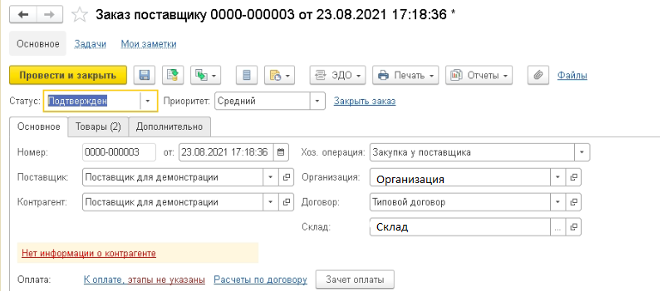
Далее мы создаём документ факта поступления/перемещения/сборки.
На этом обеспечение завершается.
Локальный диспетчер
Рабочее место: Производство – Межцеховое управление – Диспечирование этапов.
Переводим в статус Начат
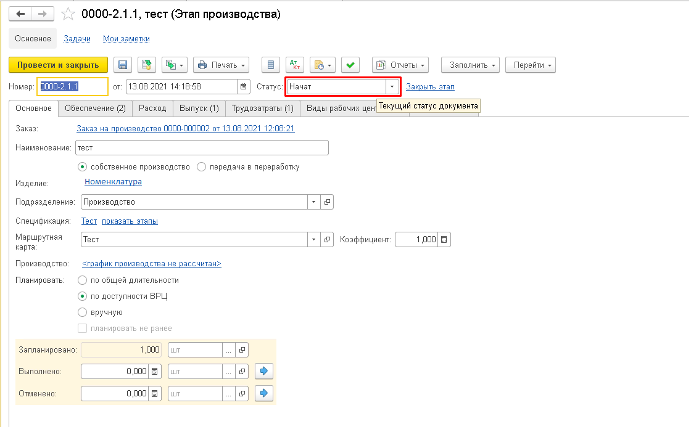
Если производство по данному этапу собственное. Переходим либо через специальную иконку к назначению операций

Либо по пути: Производство - Внутрицеховое управление – Формирование сменных заданий
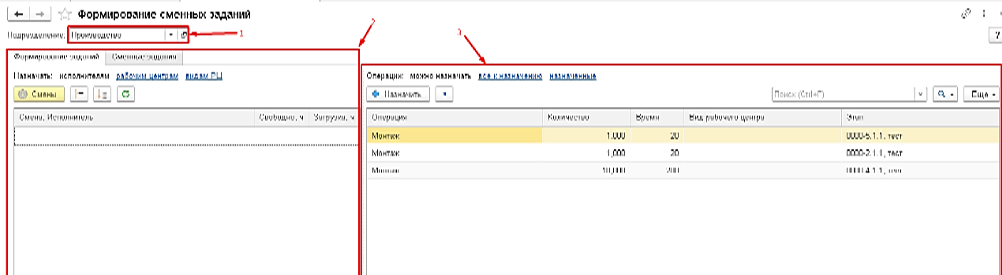
Сверху мы выбираем цех по которому идёт отбор.
Слева форма куда будет выводится смена и исполнитель, а справа операции, которые необходимо назначить.
Переходим непосредственно к назначению операций
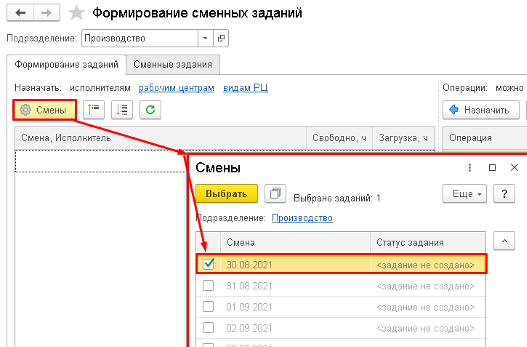
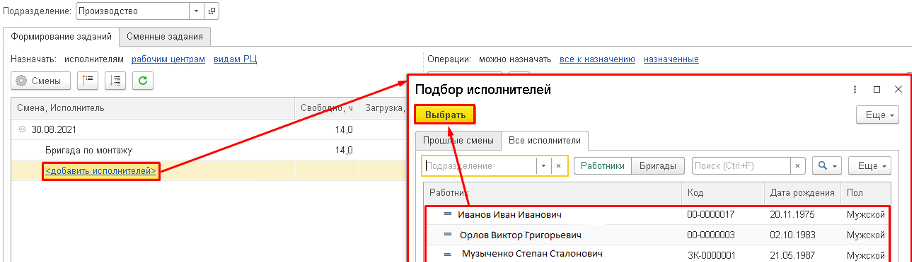
Нажимаем на клавишу Смены, затем в выпавшем окне выбираем необходимую и нажимаем Выбрать.
В левой форме всплывают данные смены и появляется гиперссылка для добавления исполнителей.
Программа предлагает нам выбрать исполнителей прошлой смены, либо любых из общего списка всех пользователей
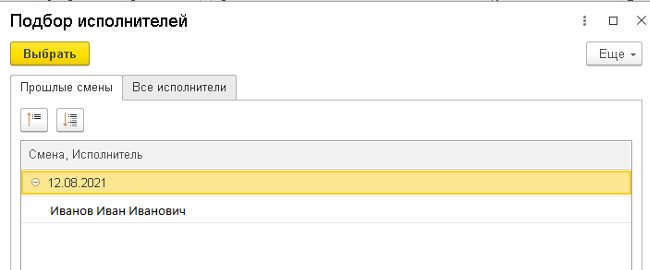
В нашей ситуации переходим на вкладку Все исполнители. Здесь всплывает отбор по цеху, убираем данный отбор при необходимости
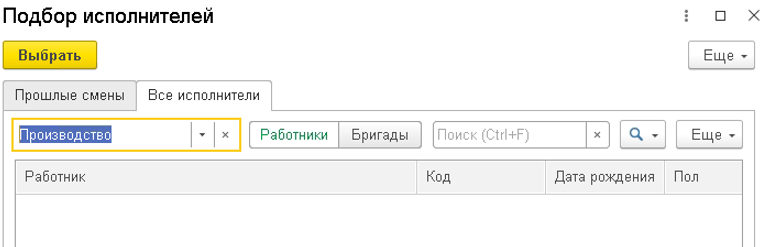
И появляется список всех доступных работников
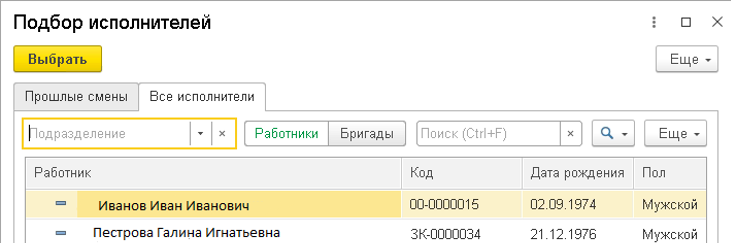
Если же нам необходимо назначить на операцию бригаду исполнителей, а не одного.
Переходим в рабочее место: Производство – Трудозатраты – Бригады
Нажимаем Создать
Указываем произвольное наименование, организацию и подразделение, в котором бригада будет выполнять работу
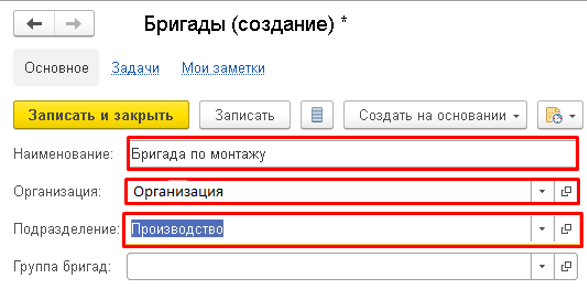
Но сама бригада является динамической единицей, поэтому для назначения исполнителей возвращаемся в сменной задание.
Теперь на вкладке Бригады, выбираем нужную, нажимаем Выбрать
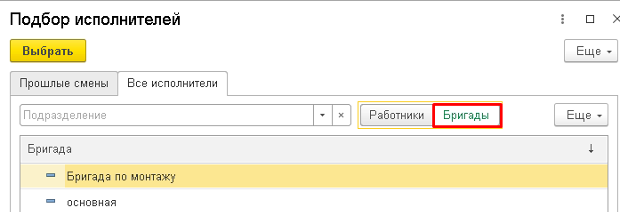
Теперь по гиперссылке подобрать исполнителей уже выбираем работников входящих в бригаду, нажимаем Выбрать
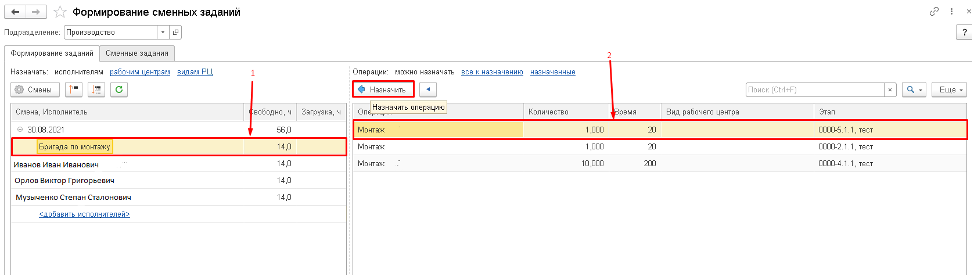
В левой части выбираем бригаду или работника, а в правой операцию и нажимаем назначить и так распределяем все операции
После того как все операции на данную смену назначены, ереходим на вкладку сменные задания, выбираем нужное нам сменное задание
Создаётся оно в статусе Формируется, переводить из этого статуса задание возможно только если вы уже не планируете его редактировать, после перевода в статус Сформировано, для предотвращения ошибок сменное задание возвращать в статус Формируется для редактирования строго не рекомендуется
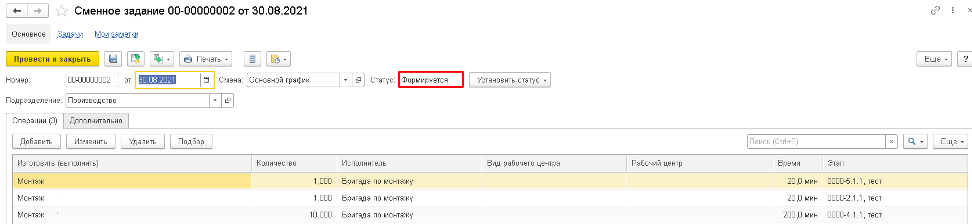
Поскольку редактировать данное сменное задание не планируется, переводим его в статус Сформировано.
В этом статусе уже начинается управление операциями
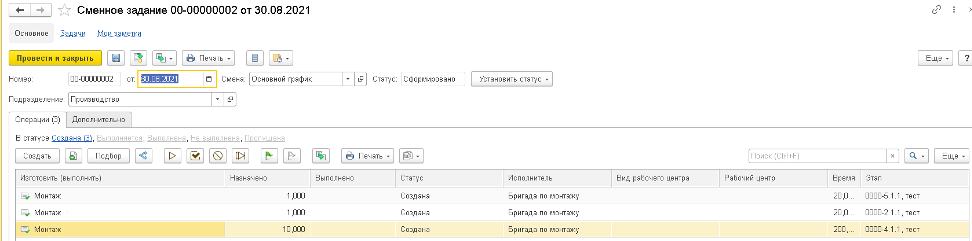
Существует 4 статуса операции
Слева на право
-
Начало выполнения
-
Выполнена
-
Не выполнена
-
Пропущена
После выполнения всех операций переводим сменное задание в статус закрыто.По результатам выполнения выбираем соответствующий статус, статус пропущена возможен только при отмене этапа на который назначены операции.
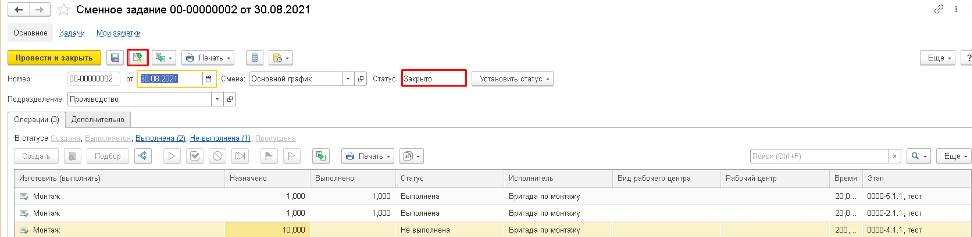
Если производство происходит на стороне
На вкладке основное у нас есть гиперссылка по которой мы можем создать заказ переработчику
Нажимаем данную ссылку и прогружаемся в форму заказа, если у нас была предварительно заполнена маршрутная карта с указанием стороннего производства, контрагента и услуги по которой будут проводиться взаиморасчёты, заказ заполнится полностью. Если же нет, то на вкладке основное необходимо будет заполнить контрагента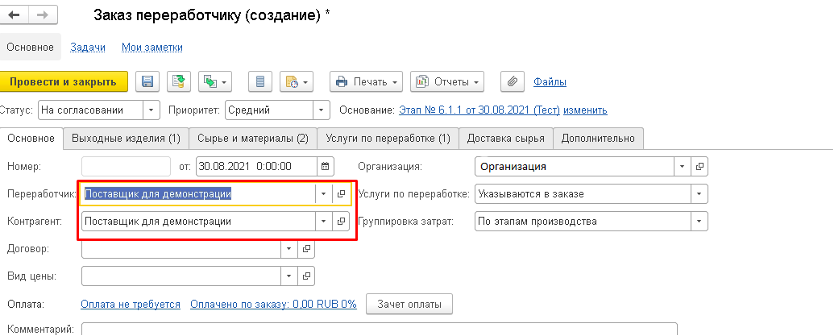
А на вкладке услуги по переработке, услугу переработчика по которой будем проводить взаиморасчёты. И переводим наш заказ в статус К выполнению
Когда этап обеспечен материалами, мы можем оформить передачу сырья переработчику прямо из заказа, предварительно переведя сырьё и материалы в статус отгрузить
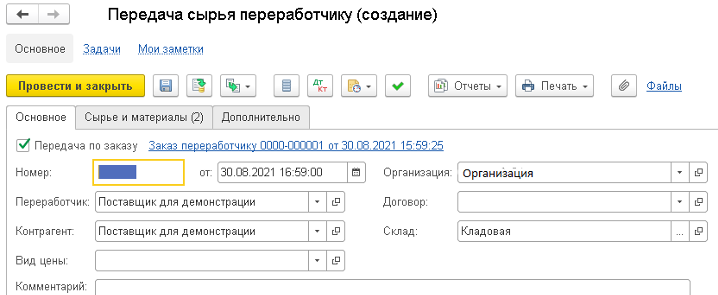
Документ передачи заполнится уже полностью автоматически. Проведём его и закроем
При поступлении сырья от переработчика, так же на основании заказа проводим поступление, которое полностью заполнится автоматически. Проведём его и закроем
И последним документом, который возможно провести на базе заказа будет отчёт переработчика, который будет являться документом взаиморасчётов
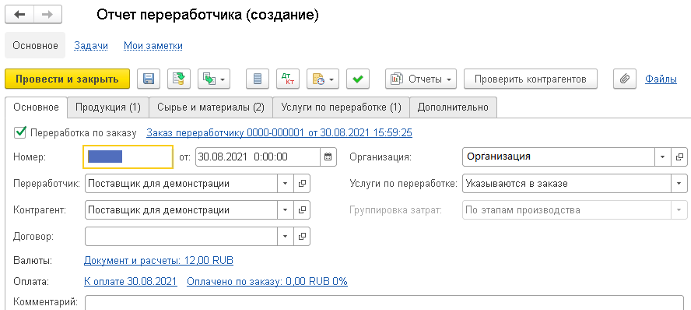
На базе этого документа мы уже можем создать заявку на расходование ДС, Расходный кассовый ордер или безналичное списание ДС.
После проведения данных документов, мы можем завершить этап и оприходовать товар на склад.
Собственно, после этого цикл производства считается закрытым.Надеемся, данная статья была вам полезна! Остались вопросы? Задайте их нашим квалифицированным специалистам с опытом работы в 1С более 10 лет.